Discord के साथ उपयोग करें
आप Genjo से AI समाचारों को अपने दैनिक उपयोग वाले Discord सर्वर पर स्वचालित रूप से वितरित कर सकते हैं। विशिष्ट विषयों के लिए चैनल बनाएं और अपने समुदाय को जीवंत बनाएं।
Discord के लिए Genjo
⚡ आसान सेटअप
आप Genjo वेबसाइट पर बटन पर क्लिक करके तुरंत एकीकृत कर सकते हैं।
चरण
-
सेटअप बटन खोजें: Genjo न्यूज़ लिस्ट पेज खोलें और "Discord Integration" या "Receive News" जैसे टेक्स्ट वाले बटन को ढूंढें और क्लिक करें।
-
Discord को अधिकृत करें: Discord स्क्रीन खुल जाएगी। आपसे पूछा जाएगा कि क्या आप अपने सर्वर में Genjo जोड़ना चाहते हैं। वह सर्वर चुनें जिसे आप जोड़ना चाहते हैं और Authorize करने के लिए स्क्रीन पर दिए गए निर्देशों का पालन करें। (※सर्वर व्यवस्थापक अनुमतियाँ आवश्यक हैं)
-
डिलीवरी गंतव्य चुनें: सेटअप स्क्रीन दिखाई देगी।
- Channel: वह चैनल चुनें जहाँ आप समाचार स्ट्रीम करना चाहते हैं।
- Language: समाचार के लिए भाषा चुनें (जैसे,
Hindi)।
-
पूर्ण: सेटिंग्स सहेजने के लिए बटन दबाएं (जैसे, Save Settings) और आपका काम हो गया! कल से, आपके द्वारा चुने गए चैनल पर नवीनतम समाचार आने लगेंगे।
उपयोगी सुविधाएँ
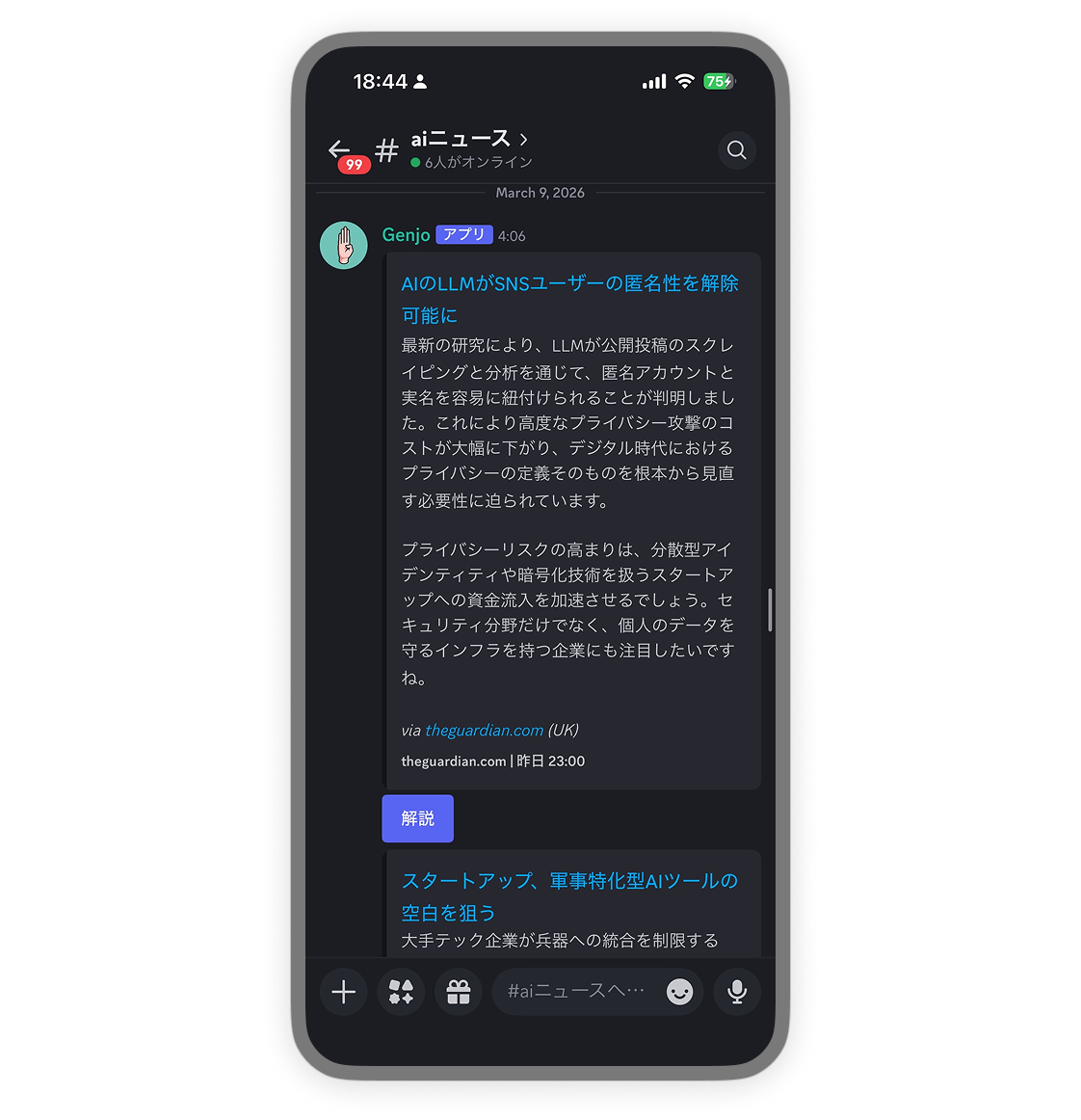
आपको प्राप्त होने वाले समाचारों के नीचे कई बटन दिए गए हैं।
- 🔍 स्पष्टीकरण: समाचार की पृष्ठभूमि और विशेष शब्दों का आसान-से-समझने योग्य स्पष्टीकरण प्रदान करता है, यहाँ तक कि शुरुआती लोगों के लिए भी।
यदि आपको ऐसी कोई खबर मिलती है जिसमें आपकी रुचि है, तो कृपया बटन दबाएं। AI थ्रेड में तुरंत उत्तर देगा।
अनइंस्टॉल कैसे करें
यदि आप Genjo को डिस्कनेक्ट करना चाहते हैं, तो निम्नलिखित में से किसी एक तरीके का उपयोग करें।
विधि 1: बॉट को किक करें (आसान)
- वह सर्वर खोलें जहाँ Genjo स्थित है।
- सदस्य सूची में Genjo खोजें और उस पर राइट-क्लिक करें।
- मेनू से "Kick Genjo" चुनें।
विधि 2: एकीकरण सेटिंग्स से निकालें
- सर्वर नाम के बगल में "v" मार्क पर क्लिक करें और Server Settings खोलें।
- बाएं मेनू से Integrations चुनें।
- Bots and Apps में Genjo खोजें और Manage पर क्लिक करें।
- इसे हटाने के लिए Remove Integration बटन दबाएं।