MCP सर्वर जोड़ें
यह मार्गदर्शिका क्लाउड डेस्कटॉप ऐप में Genjo के MCP सर्वर को जोड़ने के चरणों के बारे में बताती है।
इस सुविधा का उपयोग करने के लिए, आपके कंप्यूटर पर Claude Desktop App स्थापित होना चाहिए। यदि आपने अभी तक ऐसा नहीं किया है, तो कृपया पहले स्थापना और लॉगिन पूरा करें।
क्लाउड में उपयोग करें
कॉन्फ़िगरेशन चरण
1. टर्मिनल खोलें
💻 Mac उपयोगकर्ताओं के लिए
- सर्च बार (Spotlight) खोलने के लिए
Command (⌘)कुंजी औरSpaceकुंजी को एक साथ दबाएं। - "terminal" टाइप करें और इसे खोलने के लिए "टर्मिनल" ऐप पर क्लिक करें।
🖥️ Windows उपयोगकर्ताओं के लिए
Windowsकुंजी दबाएं।- "powershell" टाइप करें और इसे खोलने के लिए "Windows PowerShell" पर क्लिक करें।
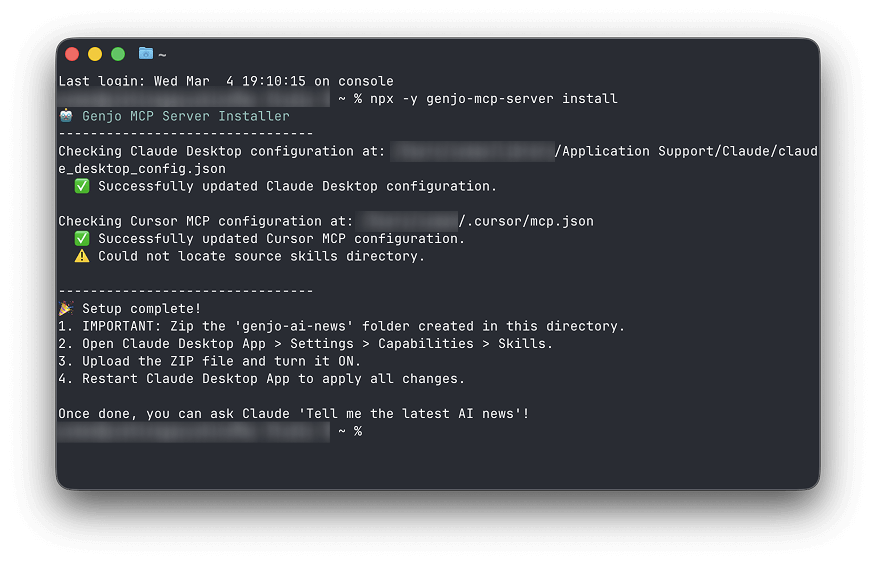
2. कमांड निष्पादित करें
खुली स्क्रीन में निम्नलिखित टेक्स्ट को कॉपी और पेस्ट करें और Enter दबाएं।
npx -y genjo-mcp-server install
यह कुछ से कई दर्जन सेकंड में पूरा हो जाएगा। अंत में, यदि "🎉 Setup complete!" प्रदर्शित होता है, तो यह एक सफलता है।
*यह ऑपरेशन उस स्थान पर genjo-ai-news नाम का एक फोल्डर बनाएगा जहां आपने सेटअप निष्पादित किया था।
3. क्लाउड डेस्कटॉप ऐप सेटिंग अपडेट करें
निम्नलिखित फ़ाइल को टेक्स्ट एडिटर से खोलें।
कॉन्फ़िगरेशन फ़ाइल स्थान:
- Mac:
~/Library/Application Support/Claude/claude_desktop_config.json - Windows:
%APPDATA%\Claude\claude_desktop_config.json
फ़ाइल में निम्नलिखित सामग्री जोड़ें (यदि अन्य MCP सर्वर पहले से ही कॉन्फ़िगर हैं, तो इसे mcpServers ऑब्जेक्ट के भीतर जोड़ें)।
{
  "mcpServers": {
    "genjo": {
      "command": "npx",
      "args": [
        "-y",
        "genjo-mcp-server"
      ]
    }
  }
}
सहेजने के बाद, क्लाउड डेस्कटॉप ऐप को पुनरारंभ करें।
उपयोग सत्यापित करें
तैयारी पूरी हो गई है। क्लाउड से सामान्य भाषा में बात करने का प्रयास करें।
"मुझे नवीनतम AI समाचार बताएं" "इस सप्ताह OpenAI के साथ क्या हुआ?"
यदि क्लाउड स्वचालित रूप से Genjo के टूल का उपयोग करके जानकारी खोजना शुरू कर देता है, तो यह एक सफलता है! (आपको चैट स्क्रीन पर "Genjo का उपयोग कर रहा है..." जैसा संदेश दिखाई देगा)
अगले कदम
बुनियादी सेटअप पूरा हो गया है। यदि आप अधिक उन्नत सुविधाओं का उपयोग करना चाहते हैं, तो Skills कॉन्फ़िगरेशन देखें।
अनइंस्टॉलेशन चरण (कैसे निकालें)
यदि आप Genjo एकीकरण को डिस्कनेक्ट करना चाहते हैं, तो कृपया इन चरणों का पालन करें:
- कॉन्फ़िगरेशन फ़ाइल (
claude_desktop_config.json) को टेक्स्ट एडिटर से खोलें। genjoसे संबंधित विवरण हटा दें।
"genjo": {
  "command": "npx",
  "args": [
    "-y",
    "genjo-mcp-server"
  ],
  ...
}
उपरोक्त ब्लॉक को हटा दें, सहेजें और क्लाउड ऐप को पुनरारंभ करें।