Slack के साथ उपयोग करें
आप Genjo से AI समाचारों को अपने दैनिक उपयोग वाले Slack पर स्वचालित रूप से वितरित कर सकते हैं। यह टीम के सदस्यों के साथ जानकारी साझा करने और बातचीत के विषय बनाने के लिए आदर्श है।
Slack के लिए Genjo
⚡ आसान सेटअप
आप Genjo वेबसाइट पर बटन पर क्लिक करके तुरंत एकीकृत कर सकते हैं।
चरण
-
सेटअप बटन खोजें: Genjo न्यूज़ लिस्ट पेज खोलें और "Slack Integration" या "Receive News" जैसे टेक्स्ट वाले बटन को ढूंढें और क्लिक करें।
-
Slack को अधिकृत करें: Slack स्क्रीन खुल जाएगी। आपसे पूछा जाएगा कि क्या आप Genjo को अपने वर्कस्पेस तक पहुँचने की अनुमति देना चाहते हैं। स्क्रीन पर दिए गए निर्देशों का पालन करें और Allow पर क्लिक करें। सुनिश्चित करें कि जिस वर्कस्पेस पर आप समाचार प्राप्त करना चाहते हैं (कंपनी या समुदाय Slack) वह सही ढंग से चुना गया है।
-
डिलीवरी गंतव्य चुनें: सेटअप स्क्रीन दिखाई देगी।
- Channel: वह चैनल चुनें जहाँ आप समाचार स्ट्रीम करना चाहते हैं (जैसे,
#news,#general,#random)। - Language: समाचार के लिए भाषा चुनें (जैसे,
Hindi)।
- Channel: वह चैनल चुनें जहाँ आप समाचार स्ट्रीम करना चाहते हैं (जैसे,
-
पूर्ण: सेटिंग्स सहेजने के लिए बटन दबाएं (जैसे, Save Settings) और आपका काम हो गया! कल से, आपके द्वारा चुने गए चैनल पर नवीनतम समाचार आने लगेंगे।
उपयोगी सुविधाएँ
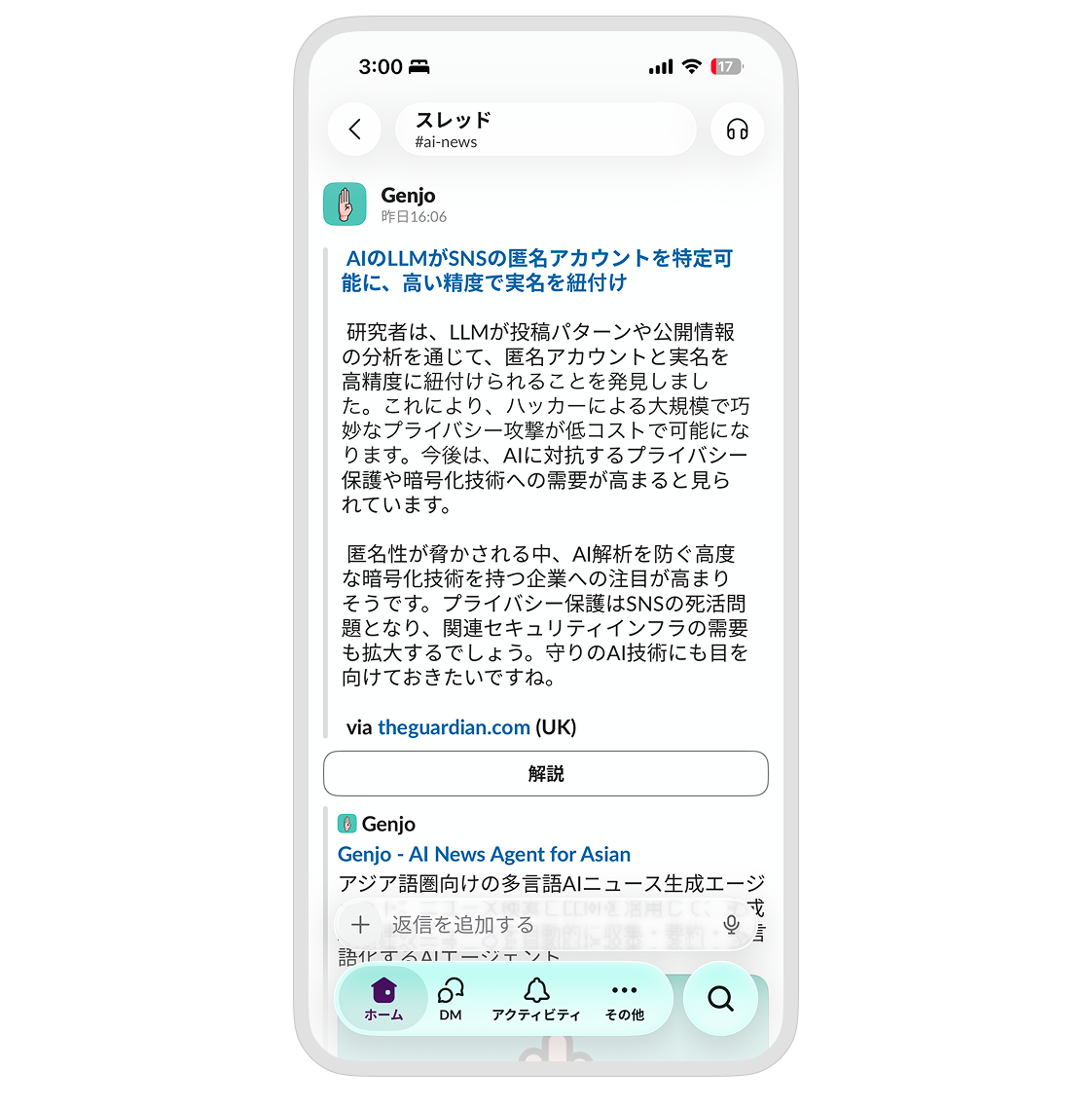
आपको प्राप्त होने वाले समाचारों के नीचे कई बटन दिए गए हैं।
- 🔍 स्पष्टीकरण: समाचार की पृष्ठभूमि और विशेष शब्दों का आसान-से-समझने योग्य स्पष्टीकरण प्रदान करता है, यहाँ तक कि शुरुआती लोगों के लिए भी।
यदि आपको ऐसी कोई खबर मिलती है जिसमें आपकी रुचि है, तो कृपया बटन दबाएं। AI थ्रेड में तुरंत उत्तर देगा।
अनइंस्टॉल कैसे करें
यदि आप Genjo को डिस्कनेक्ट करना चाहते हैं, तो अपने Slack वर्कस्पेस से Genjo ऐप हटा दें।
- Slack खोलें और ऊपर बाईं ओर वर्कस्पेस नाम पर क्लिक करें।
- Settings & administration > Manage apps चुनें।
- ऐप प्रबंधन स्क्रीन आपके ब्राउज़र में खुलती है। बाएं मेनू में Installed Apps पर क्लिक करें।
- सूची में Genjo खोजें और उस पर क्लिक करें।
- इसे हटाने के लिए विवरण पृष्ठ के नीचे Remove App बटन दबाएं।