Slack에서 사용하기
평소 사용하는 Slack에 Genjo의 AI 뉴스를 자동으로 배달할 수 있습니다. 팀 멤버와의 정보 공유 및 대화 주제 생성에 이상적입니다.
Slack에서의 Genjo
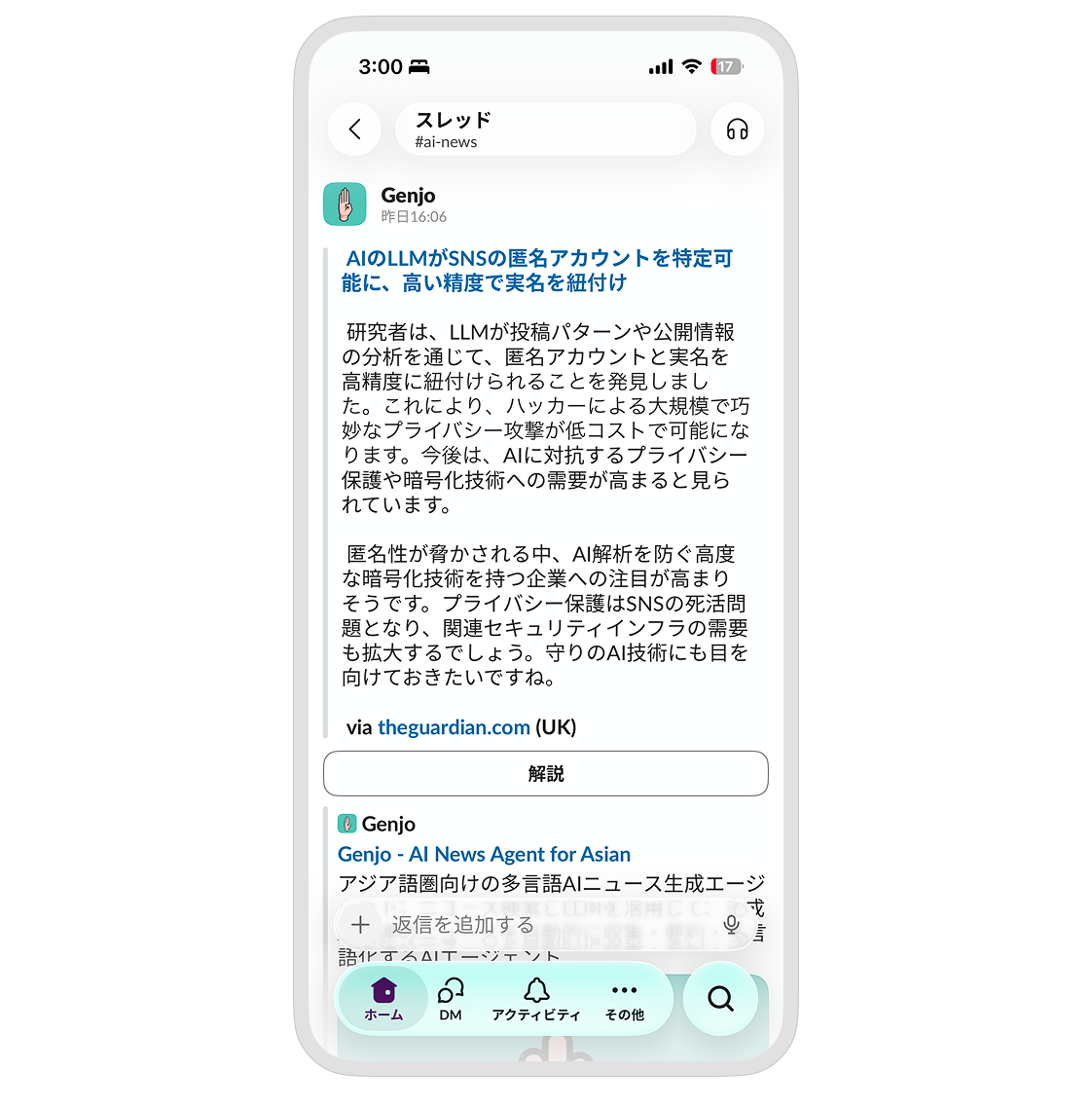
⚡ 간편 도입
Genjo 웹사이트에 있는 버튼을 누르는 것만으로 즉시 연동할 수 있습니다.
절차
-
도입 버튼 찾기: Genjo 뉴스 목록 페이지를 열고, 화면 내에 있는 "Slack 연동"이나 "뉴스 받기"와 같은 취지의 버튼을 찾아 클릭합니다.
-
Slack 허용: Slack 화면이 열립니다. Genjo가 워크스페이스에 액세스하는 것을 허용할지 확인하는 화면이 나오면, 화면 안내에 따라 **허용(Allow)**해 주세요. 뉴스를 받고 싶은 워크스페이스(회사나 커뮤니티의 Slack)가 올바르게 선택되었는지 확인합시다.
-
배달처 선택: 설정 화면이 표시됩니다.
- Channel: 뉴스를 흘려보낼 채널을 선택합니다 (예:
#news,#general,#random등). - Language: 뉴스의 언어를 선택합니다 (한국어라면
Korean).
- Channel: 뉴스를 흘려보낼 채널을 선택합니다 (예:
-
완료: 설정 저장 버튼(예: Save Settings)을 누르면 완료입니다! 내일부터 선택한 채널에 최신 뉴스가 배달됩니다.
편리한 기능
받은 뉴스 하단에는 몇 가지 버튼이 있습니다.
- 🔍 해설: 뉴스의 배경이나 전문 용어를 초보자도 알기 쉽게 해설해 줍니다.
관심 있는 뉴스가 있다면 버튼을 눌러보세요. 그 자리(스레드)에서 즉시 AI가 답변해 줍니다.
삭제 방법
Genjo 연동을 해제하고 싶은 경우, Slack 워크스페이스에서 Genjo 앱을 삭제합니다.
- Slack을 열고 왼쪽 상단의 워크스페이스 이름을 클릭합니다.
- 설정 및 관리 (Settings & administration) > **앱 관리 (Manage apps)**를 선택합니다.
- 브라우저에서 앱 관리 화면이 열립니다. 왼쪽 메뉴의 **설치된 앱 (Installed Apps)**을 클릭합니다.
- 목록에서 Genjo를 찾아 클릭합니다.
- 상세 페이지 하단에 있는 앱 삭제 (Remove App) 버튼을 눌러 삭제합니다.