Slackで使う
普段お使いのSlackに、GenjoからAIニュースを自動配信できます。 チームメンバーとの情報共有や、話題作りに最適です。
Slackで使う
⚡ かんたん導入
Genjoのウェブサイトにあるボタンを押すだけで、すぐに連携できます。
手順
-
導入ボタンを探す: Genjoのニュース一覧ページ を開き、画面内にある「Slack連携」や「ニュースを受け取る」といった趣旨のボタンを探してクリックします。
-
Slackに許可する: Slackの画面が開きます。Genjoがワークスペースにアクセスすることを許可するか確認されるので、画面の案内に従って 許可(Allow) してください。 ※配信したいワークスペース(会社やコミュニティのSlack)が正しく選択されているか確認しましょう。
-
配信先を選ぶ: 設定画面が表示されます。
- Channel: ニュースを流したいチャンネルを選びます(例:
#news,#general,#randomなど)。 - Language: ニュースの言語を選びます(日本語なら
Japanese)。
- Channel: ニュースを流したいチャンネルを選びます(例:
-
完了: 設定を保存するボタン(例: Save Settings)を押せば完了です! 明日から、選んだチャンネルに最新ニュースが届きます。
便利な使い方
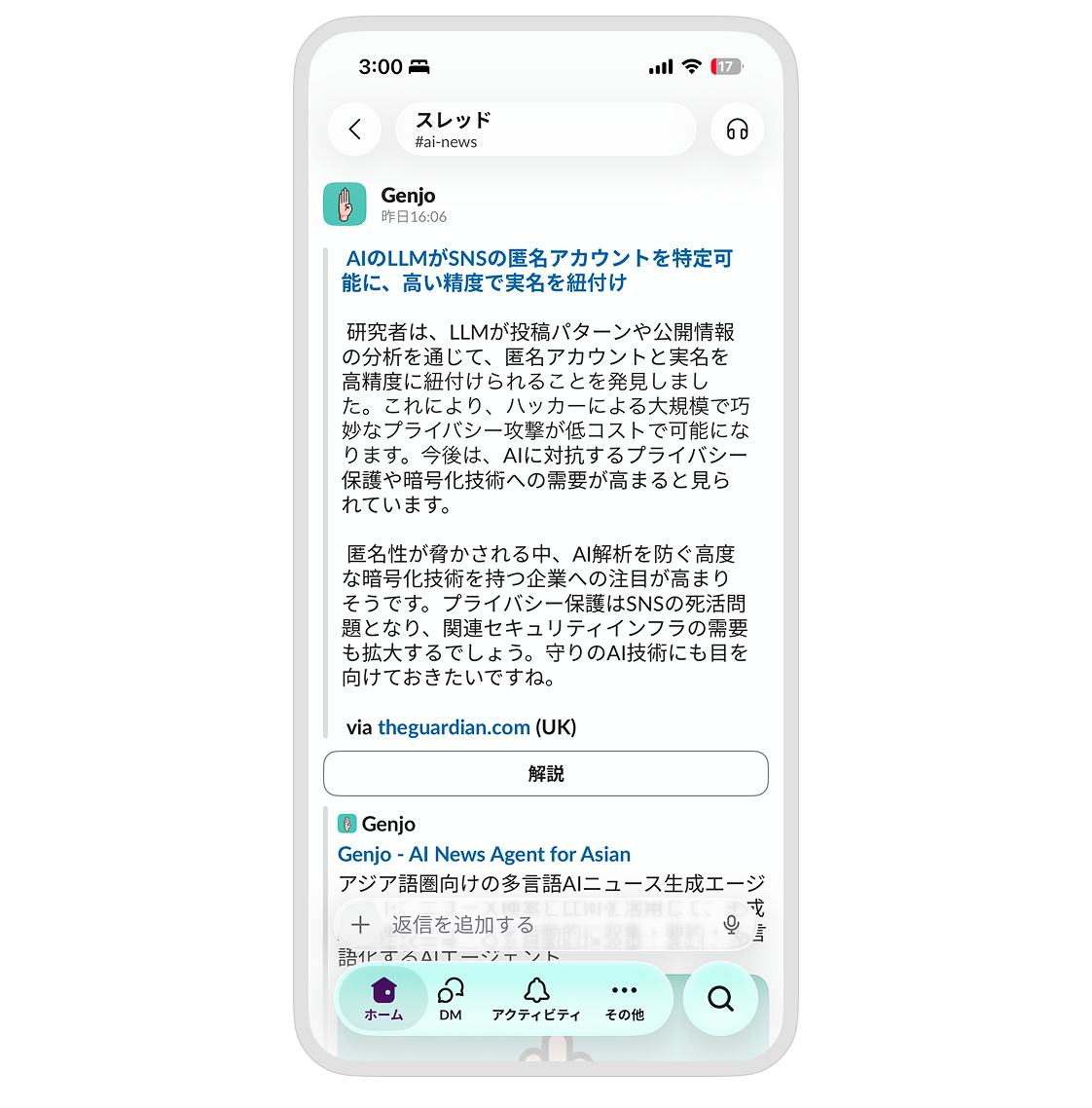
届いたニュースの下には、いくつかのボタンが付いています。
- 🔍 解説: ニュースの背景や専門用語を、初心者にもわかりやすく解説してくれます。
気になったニュースがあれば、ぜひボタンを押してみてください。その場(スレッド)ですぐにAIが答えてくれます。
アンインストール方法
Genjoの連携を解除したい場合は、SlackワークスペースからGenjoアプリを削除します。
- Slackを開き、左上のワークスペース名をクリックします。
- 設定と管理 (Settings & administration) > アプリを管理する (Manage apps) を選択します。
- ブラウザでアプリ管理画面が開きます。左メニューの インストール済みアプリ (Installed Apps) をクリックします。
- 一覧から Genjo を探してクリックします。
- 詳細ページの下部にある アプリを削除する (Remove App) ボタンを押して削除します。