MCP 서버 추가
이 가이드는 Claude Desktop App에 Genjo의 MCP 서버를 추가하는 절차를 설명합니다.
전제 조건
이 기능을 사용하려면 PC에 **Claude Desktop App**이 설치되어 있어야 합니다. 아직 설치하지 않으신 분은 먼저 설치 및 로그인을 완료해 주세요.
Claude에서 사용하기
설정 절차
1. 터미널 열기
💻 Mac 사용자
- 키보드의
Command (⌘)키를 누르면서Space키를 눌러 검색바(Spotlight)를 엽니다. - "terminal"이라고 입력하고 검색된 "터미널" 앱을 클릭하여 엽니다.
🖥️ Windows 사용자
- 키보드의
Windows키를 누릅니다. - "powershell"이라고 입력하고 검색된 "Windows PowerShell"을 클릭하여 엽니다.
2. 명령어 실행하기
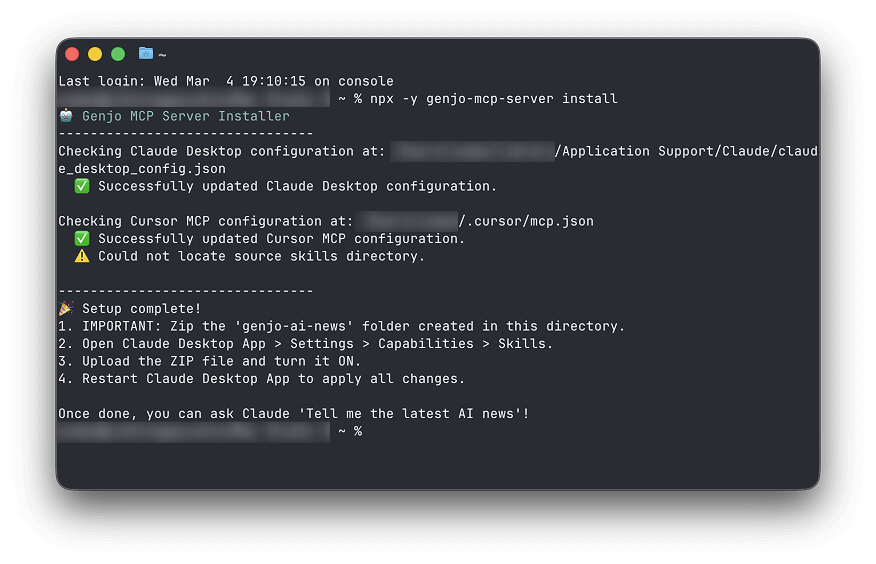
열린 화면에 다음 텍스트를 복사하여 붙여넣고 Enter 키를 누르세요.
npx -y genjo-mcp-server install
몇 초에서 수십 초 내에 완료되며, 마지막에 "🎉 Setup complete!"라고 표시되면 성공입니다.
*이 조작으로 설정을 실행한 위치에 genjo-ai-news라는 폴더가 생성됩니다.
3. Claude Desktop App 설정 업데이트하기
다음 파일을 텍스트 에디터로 엽니다.
설정 파일 위치:
- Mac:
~/Library/Application Support/Claude/claude_desktop_config.json - Windows:
%APPDATA%\Claude\claude_desktop_config.json
파일에 다음 내용을 추가합니다(이미 다른 MCP 서버가 설정되어 있는 경우 mcpServers 객체 내에 추가해 주세요).
{
  "mcpServers": {
    "genjo": {
      "command": "npx",
      "args": [
        "-y",
        "genjo-mcp-server"
      ]
    }
  }
}
저장 후 Claude Desktop App을 재시작해 주세요.
사용 확인
준비가 완료되었습니다. Claude에게 일반적인 언어로 말을 걸어보세요.
"최신 AI 뉴스를 알려줘" "이번 주에 OpenAI와 관련하여 어떤 움직임이 있었어?"
Claude가 자동으로 Genjo의 도구를 사용하여 정보를 찾기 시작하면 성공입니다! (채팅 화면에 "Genjo를 사용 중입니다..."와 같은 표시가 나타납니다)
다음 단계
기본 설정이 완료되었습니다. 더 고도의 기능을 사용하고 싶다면 Skills 설정을 확인하세요.
제거 절차 (삭제 방법)
Genjo 연동을 해제하고 싶은 경우 다음 단계를 따르세요.
- 설정 파일(
claude_desktop_config.json)을 텍스트 에디터로 엽니다. genjo와 관련된 설명을 삭제합니다.
"genjo": {
  "command": "npx",
  "args": [
    "-y",
    "genjo-mcp-server"
  ],
  ...
}
위의 블록을 삭제하고 저장한 후 Claude App을 재시작해 주세요.