MCPサーバー追加
Claude Desktop AppにGenjoのMCPサーバーを追加する手順を説明します。
前提条件
この機能を使うには、PCに Claude Desktop App がインストールされている必要があります。まだの方は先にインストールとログインを済ませてください。
Claudeで使う
設定手順
1. ターミナルを開く
💻 Macをお使いの方
- キーボードの
Command (⌘)キーを押しながらSpaceキーを押して、検索バー(Spotlight)を出します。 - 「terminal」と入力し、出てきた「ターミナル」アプリをクリックして開きます。
🖥️ Windowsをお使いの方
- キーボードの
Windowsキーを押します。 - 「powershell」と入力し、出てきた「Windows PowerShell」をクリックして開きます。
2. コマンドを実行する
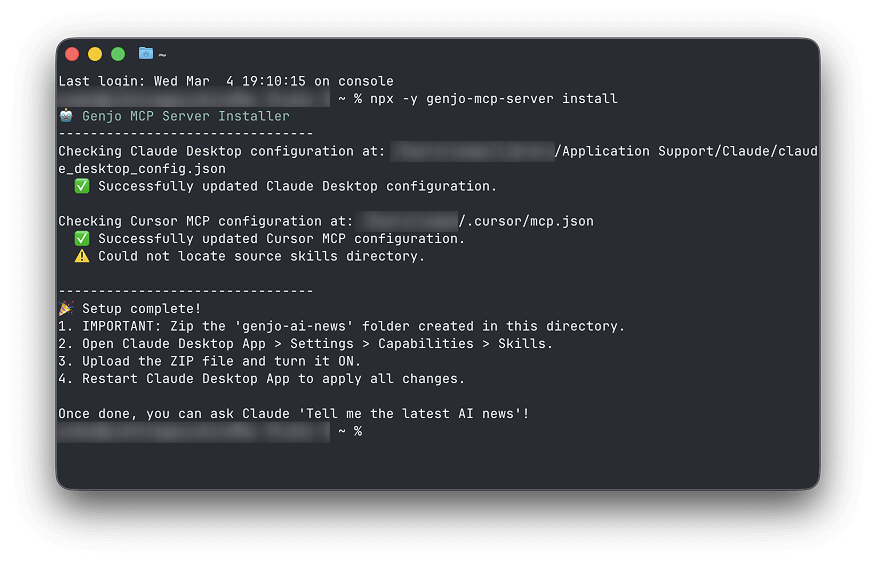
開いた画面に、以下の文字をコピーして貼り付け、Enter キーを押してください。
npx -y genjo-mcp-server install
数秒〜数十秒で完了し、最後に「🎉 Setup complete!」と表示されれば成功です。
※この操作により、セットアップを実行した場所に genjo-ai-news というフォルダが作成されます。
3. Claude Desktop Appの設定を更新する
以下のファイルをテキストエディタで開きます。
設定ファイルの場所:
- Mac:
~/Library/Application Support/Claude/claude_desktop_config.json - Windows:
%APPDATA%\Claude\claude_desktop_config.json
ファイルに以下の内容を追加します(既に他のMCPサーバーが設定されている場合は、mcpServers オブジェクト内に追加してください)。
{
  "mcpServers": {
    "genjo": {
      "command": "npx",
      "args": [
        "-y",
        "genjo-mcp-server"
      ]
    }
  }
}
保存後、Claude Desktop Appを再起動してください。
使い方を確認する
準備が整いました。Claudeに普通の言葉で話しかけてみてください。
「最新のAIニュースを教えて」 「今週、OpenAIについてどんな動きがあった?」
Claudeが自動的にGenjoのツールを使って情報を探し始めれば、成功です! (チャット画面に「Genjoを使っています...」のような表示が出ます)
次のステップ
基本的な設定が完了しました。より高度な機能を使いたい場合は、Skills設定を確認してください。
アンインストール手順(削除方法)
Genjoの連携を解除したい場合は、以下の手順を行ってください。
- 設定ファイル(
claude_desktop_config.json)をテキストエディタで開きます。 genjoに関する記述を削除します。
"genjo": {
  "command": "npx",
  "args": [
    "-y",
    "genjo-mcp-server"
  ],
  ...
}
上記のブロックを削除し、保存してClaude Appを再起動してください。