添加 MCP 服务器
本指南介绍了将 Genjo 的 MCP 服务器添加到 Claude Desktop App 的步骤。
前提条件
要使用此功能,您的计算机上必须安装有 Claude Desktop App。如果您尚未安装,请先完成安装和登录。
在 Claude 中使用
配置步骤
1. 打开终端
💻 Mac 用户
- 同时按下
Command (⌘)键和Space键打开搜索栏 (Spotlight)。 - 输入“terminal”并点击“终端”应用将其打开。
🖥️ Windows 用户
- 按下
Windows键。 - 输入“powershell”并点击“Windows PowerShell”将其打开。
2. 执行命令
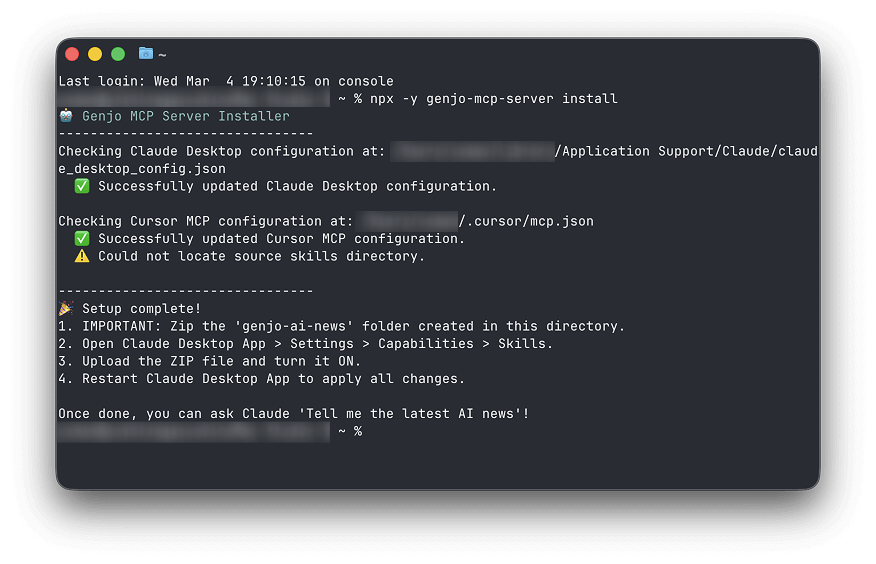
在打开的屏幕中复制并粘贴以下文本,然后按 Enter。
npx -y genjo-mcp-server install
它将在几秒到几十秒内完成。最后,如果显示“🎉 Setup complete!”,那就成功了。
*此操作将在您执行设置的位置创建一个名为 genjo-ai-news 的文件夹。
3. 更新 Claude Desktop App 设置
使用文本编辑器打开以下文件。
配置文件位置:
- Mac:
~/Library/Application Support/Claude/claude_desktop_config.json - Windows:
%APPDATA%\Claude\claude_desktop_config.json
将以下内容添加到文件中(如果已配置其他 MCP 服务器,请将其添加到 mcpServers 对象中)。
{
  "mcpServers": {
    "genjo": {
      "command": "npx",
      "args": [
        "-y",
        "genjo-mcp-server"
      ]
    }
  }
}
保存后,重启 Claude Desktop App。
验证使用
准备工作已完成。尝试用自然语言与 Claude 对话。
"告诉我最新的 AI 新闻" "本周 OpenAI 发生了什么?"
如果 Claude 自动开始使用 Genjo 的工具搜索信息,那就成功了!
(您将在聊天屏幕上看到类似“正在使用 Genjo...”的消息)

---

## 下一步

基本设置已完成。如果您想使用更高级的功能,请查看 [Skills 配置](./skills)。

---

## 卸载步骤(如何删除)

如果您想断开 Genjo 集成,请按照以下步骤操作:

1. 使用文本编辑器打开配置文件 (`claude_desktop_config.json`)。
2. 删除与 `genjo` 相关的描述。

```json
"genjo": {
  "command": "npx",
  "args": [
    "-y",
    "genjo-mcp-server"
  ],
  ...
}
删除上述代码块,保存并重启 Claude App。